
Artikel ini adalah panduan Instalasi Ubuntu Linux pada VMware Fusion untuk Pemula yang akan menjelaskan langkah demi langkah cara instalasinya lengkap dengan Screenshoot.
Pendahuluan
Contents
VMware Fusion adalah salah satu perangkat lunak virtualisasi terbaik untuk pengguna Sistem Operasi macOS yang memungkinkan menjalankan sistem operasi lain, termasuk Ubuntu Linux, tanpa harus melakukan dual-boot. Artikel ini akan membahas langkah-langkah instalasi Sistem Operasi Ubuntu pada VMware Fusion secara lengkap agar Anda dapat menjalankan sistem operasi ini dengan lancar.
Mengapa Menggunakan VMware Fusion ?
- Kinerja Optimal: VMware Fusion memberikan performa lebih stabil dari pada emulator lain.
- Mudah dan Gratis: Tampilan antarmuka yang intuitif memudahkan pengguna baru dan tentu saja bersifat gratis.
- Kompatibilitas Luas: Mendukung berbagai versi Ubuntu dan fitur tambahan seperti clipboard sharing.
Persyaratan Sistem untuk Instalasi Ubuntu
Sebelum memulai instalasi, pastikan Anda memiliki:
- macOS dengan VMware Fusion terinstal (versi terbaru disarankan).
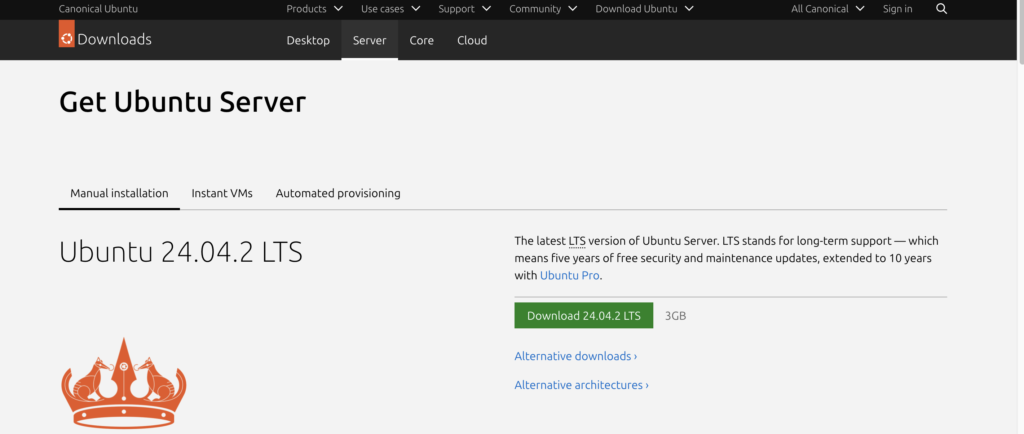
- File ISO Ubuntu (dapat diunduh dari situs resmi Ubuntu). klik download pada halaman tersebut. tunggu hingga download selesai
- Ruang penyimpanan minimal 20GB (lebih besar tentu saja lebih baik).
- RAM minimal 4GB (8GB atau lebih untuk mendaparkan kinerja yang lebih optimal).
Spesifikasi Hardware untuk Instalasi Ubuntu
Sebelum melakukan instalasi, perhatikan kebutuhan hardware berikut:
- Prosesor & Memori: Atur minimal 2 core CPU dan 4GB RAM.
- Hard Disk: Pilih ukuran penyimpanan minimal 20GB (atau Sebesar 40GB lebih besar maka akan lebih baik).
- Adaptor Jaringan: Pilih Bridged atau NAT sesuai kebutuhan.
Membuat Mesin Virtual Baru untuk Instalasi Ubuntu
Jalankan VMware Fusion pada perangkat Mac Anda.
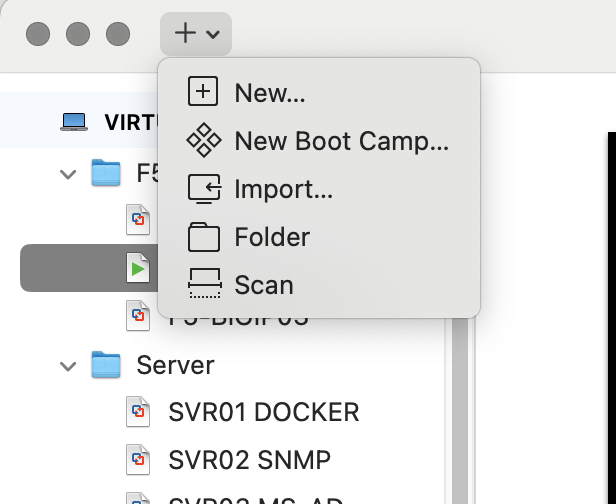
Selanjutnya Klik tanda + lalu klik New.
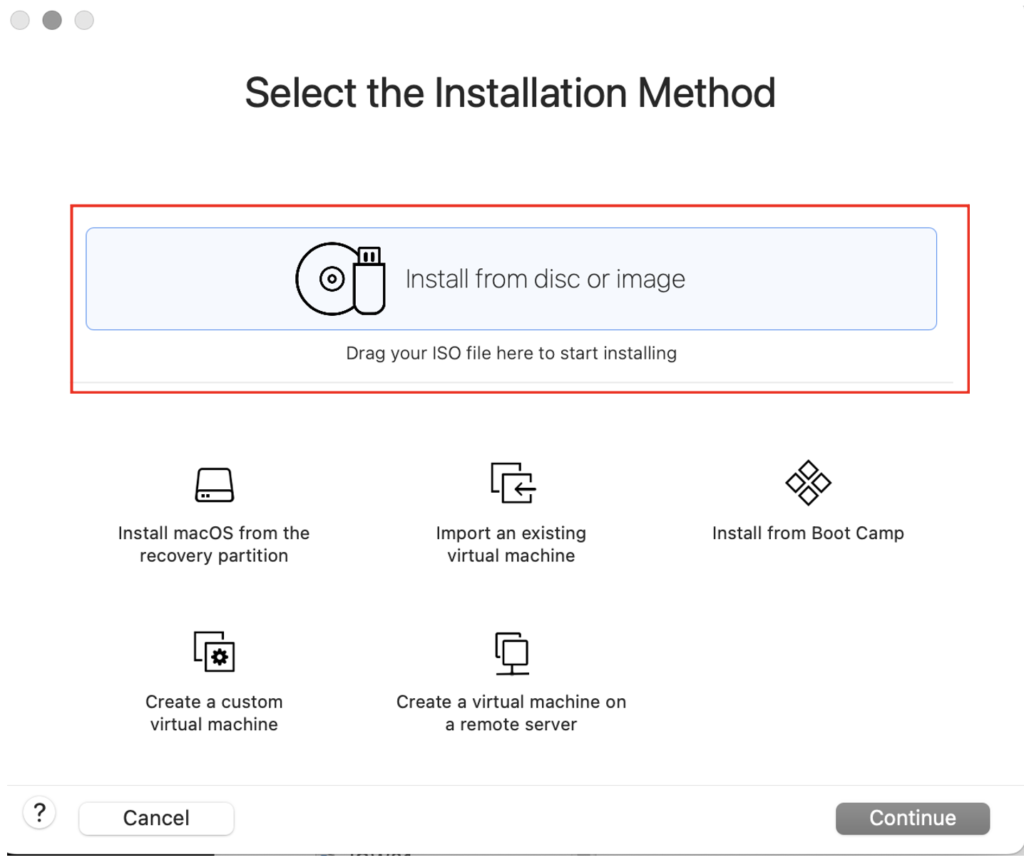
Setelah itu Pilih Install from disc or image dan klik Continue.
Selanjutnya klik Use another disc od disc image, lalu pilih file ISO yang sebelumnya telah selesai di download.
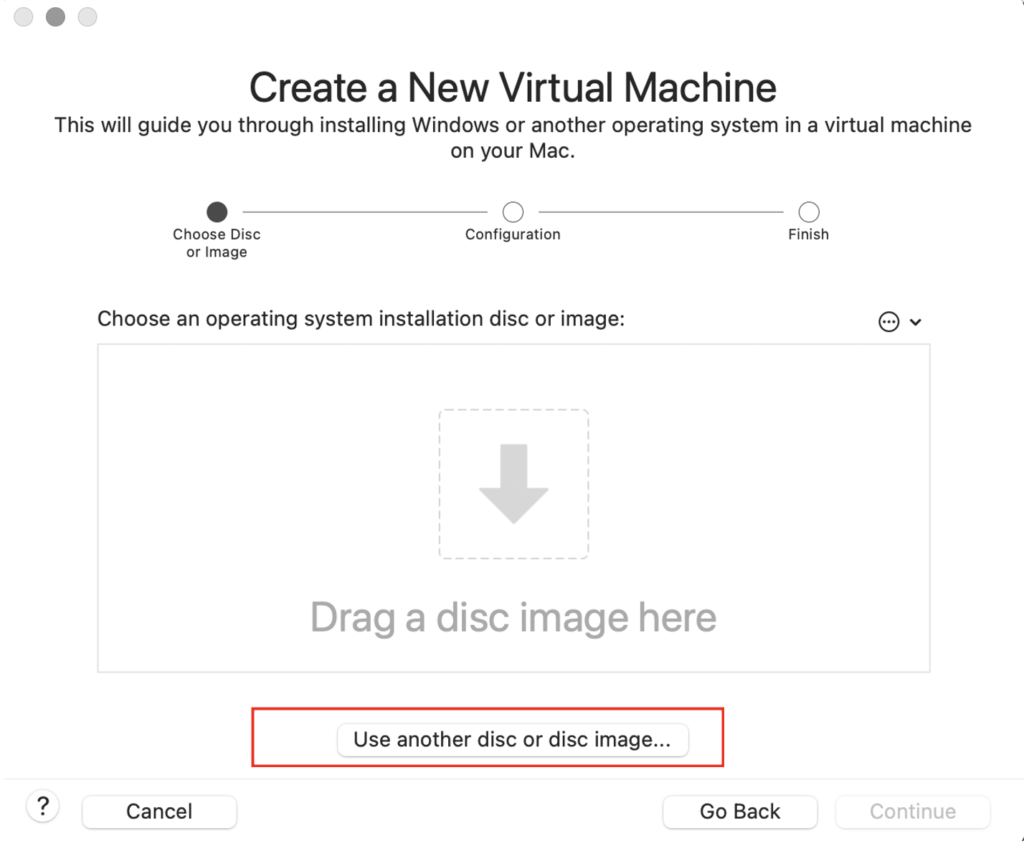
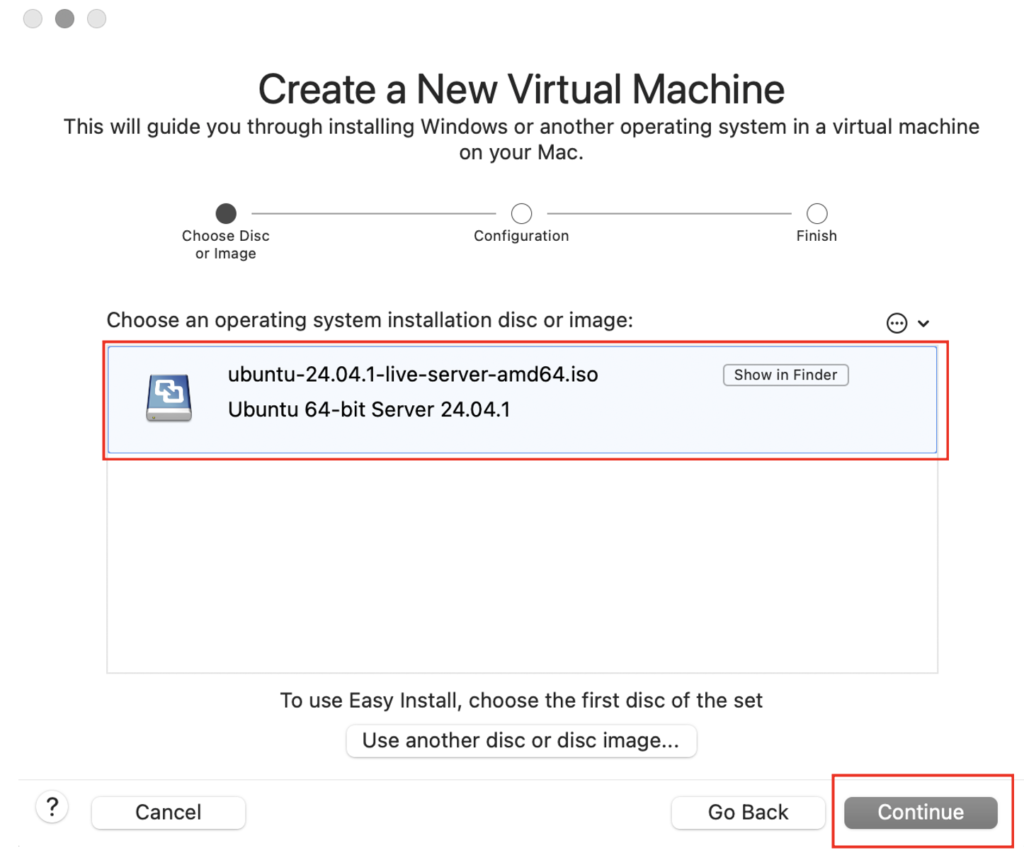
Lalu pilih file ISO Ubuntu Selanjutnya klik continue
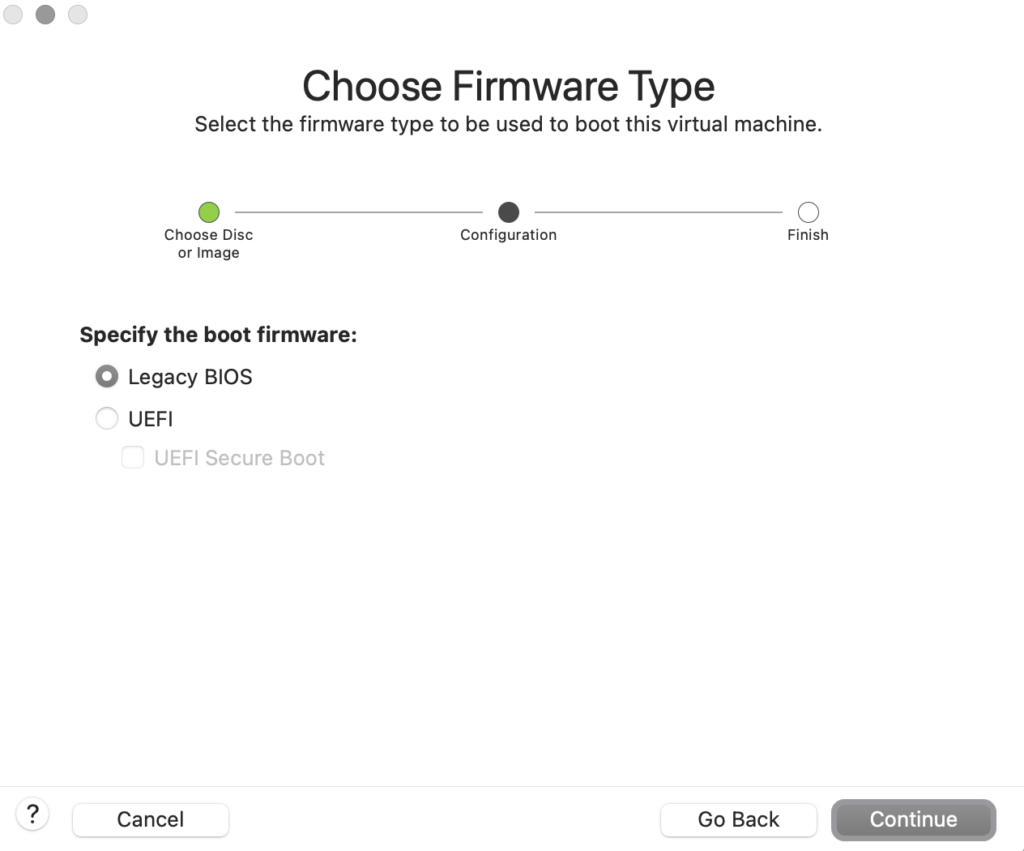
Pilih Legacy BIOS lalu klik Continue
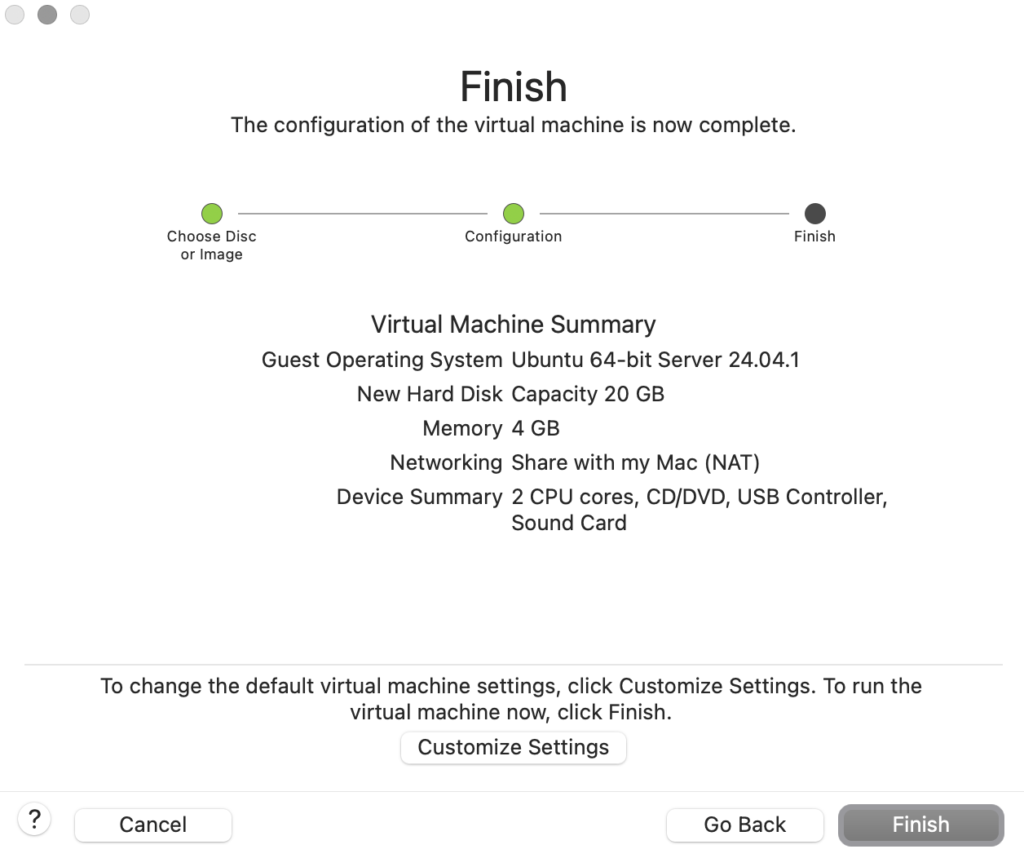
Selanjutnya review konfigurasi pada halaman ini, jika sudah sesuai, klik Custom Settings untuk menyesuaikan konfigurasi network/NIC agar bisa terkoneksi ke internet.
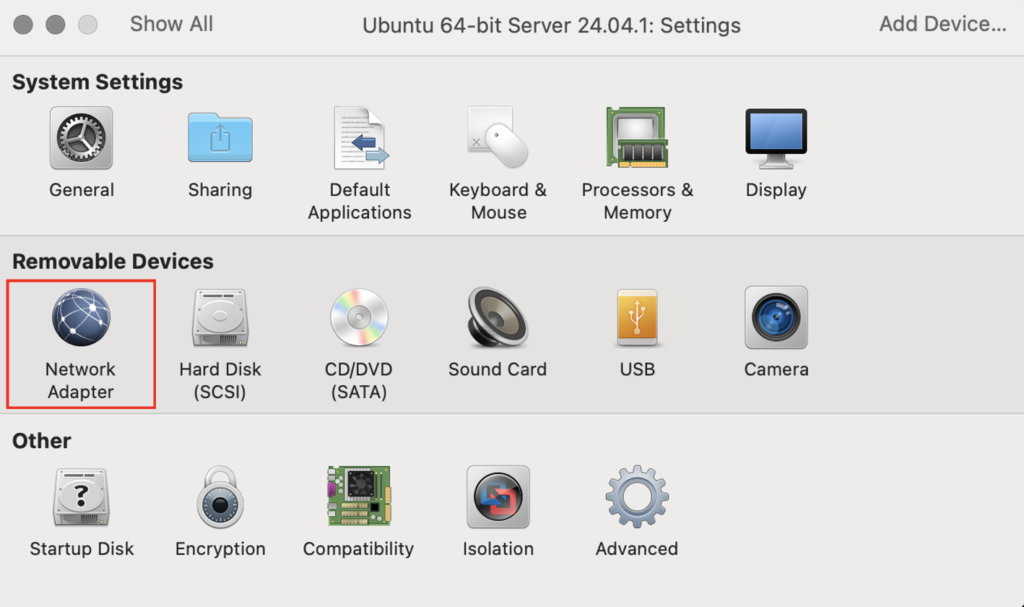
Klik Network Adapter pada bagian berikut
Pada Lab ini saya menggunakan Management-Vnet yang telah saya konfigurasi sebelumnya. interface ini khusus untuk IP Address segment management.
Anda dapat menggunakan interface lain dengan mode bridge agar virtual machine dapat terkoneksi ke internet.
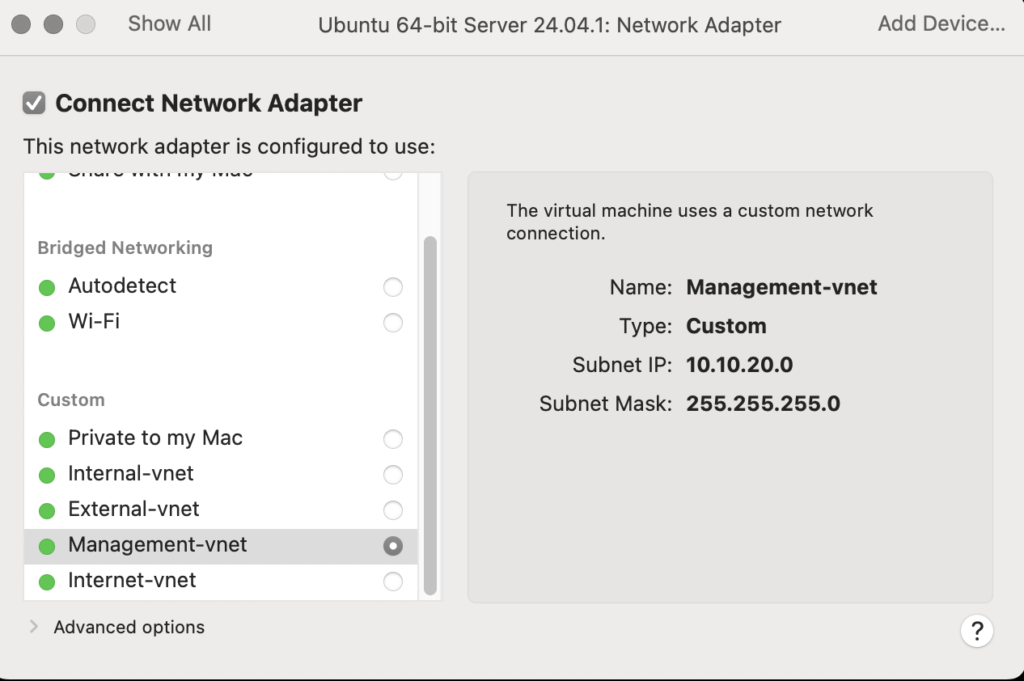
lebih detail mengenai konfigurasi interface pada VMWare fussion akan kami bahas pada artikel yang lain.
Memulai Instalasi Ubuntu Pada VMware Fusion
- Jalankan mesin virtual dan tunggu hingga menu instalasi Ubuntu muncul.

- Pilih Install Ubuntu.
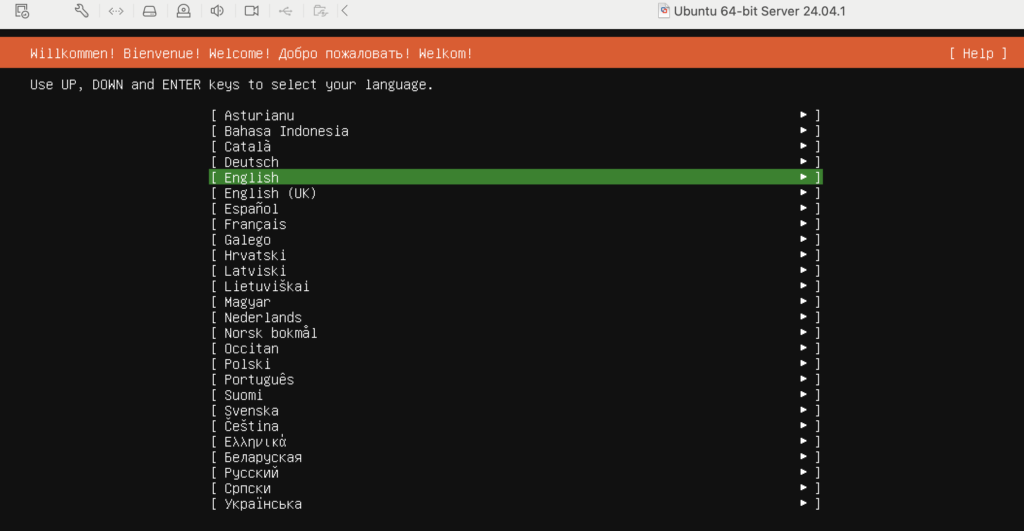
- Pilih bahasa yang sesuai dan klik Continue.
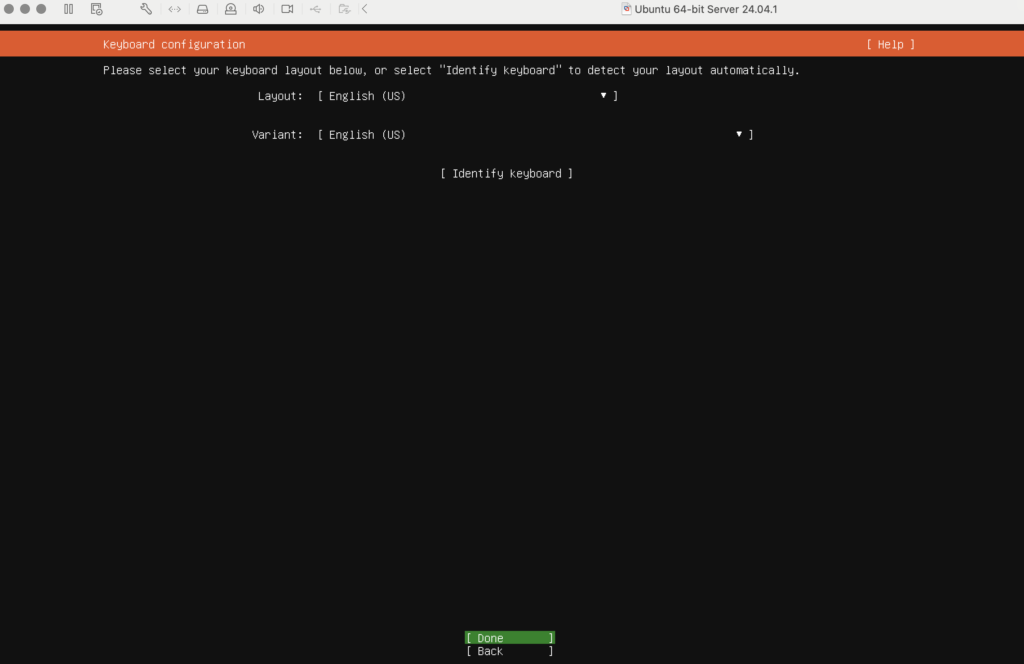
- Selanjutnya Pada bagian Keyboard Layout, pilih sesuai preferensi dan lanjutkan.
- Pilih Ubuntu Server untuk mendapatkan fitur lengkap dan enter.
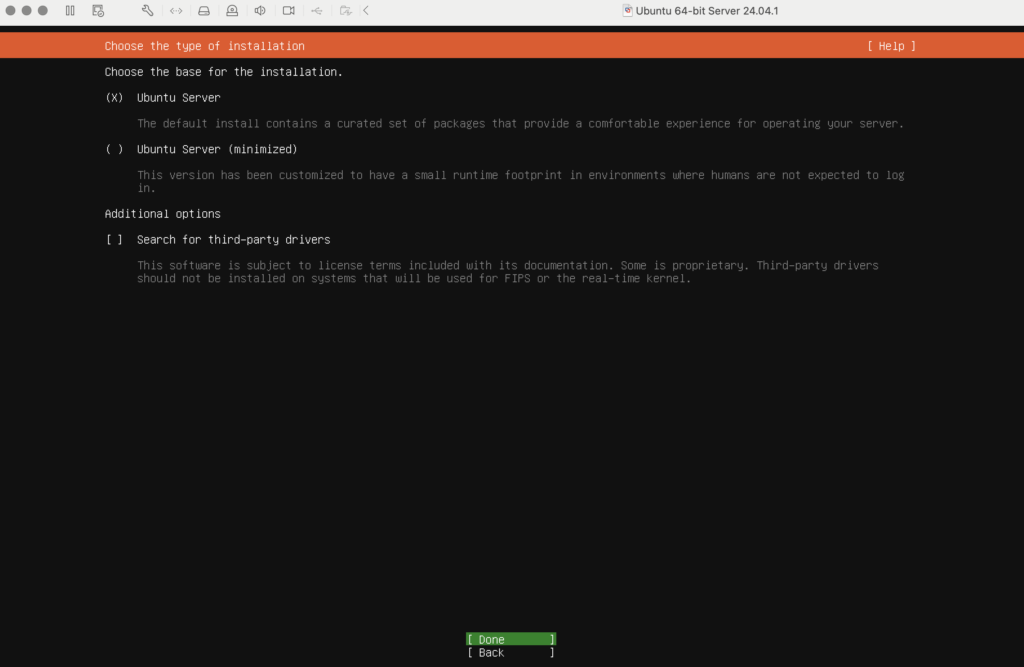
- Pada konfigurasi network, perhatikan apakah sudah mendapatkan IP Address dari DHCP Server atau belum. IP Address dapat diisi dan disesuaikan. Pada tutorial ini penulis menggunakan IP Static sesuai dengan konfigurasi Lab.
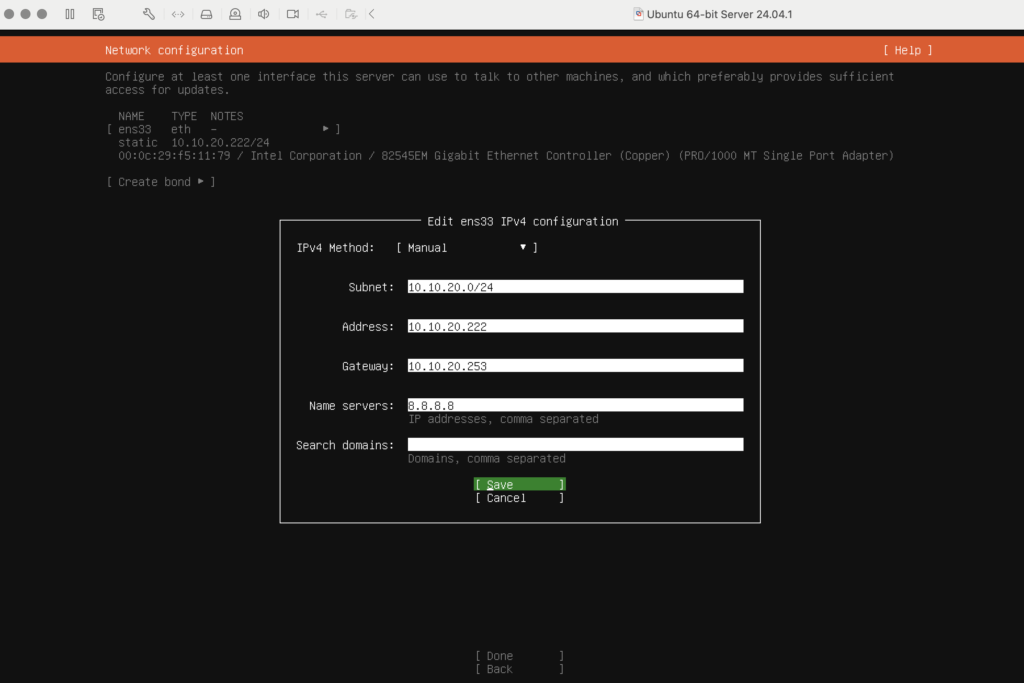
- Selanjutnya Pada Bagian konfigurasi Proxy biarkan default dan lanjut
- Perhatikan pada konfigurasi mirror, jika tidak ada error berarti VM sudah terkoneksi ke internet dan lanjut instalasinya ke step berikutnya.
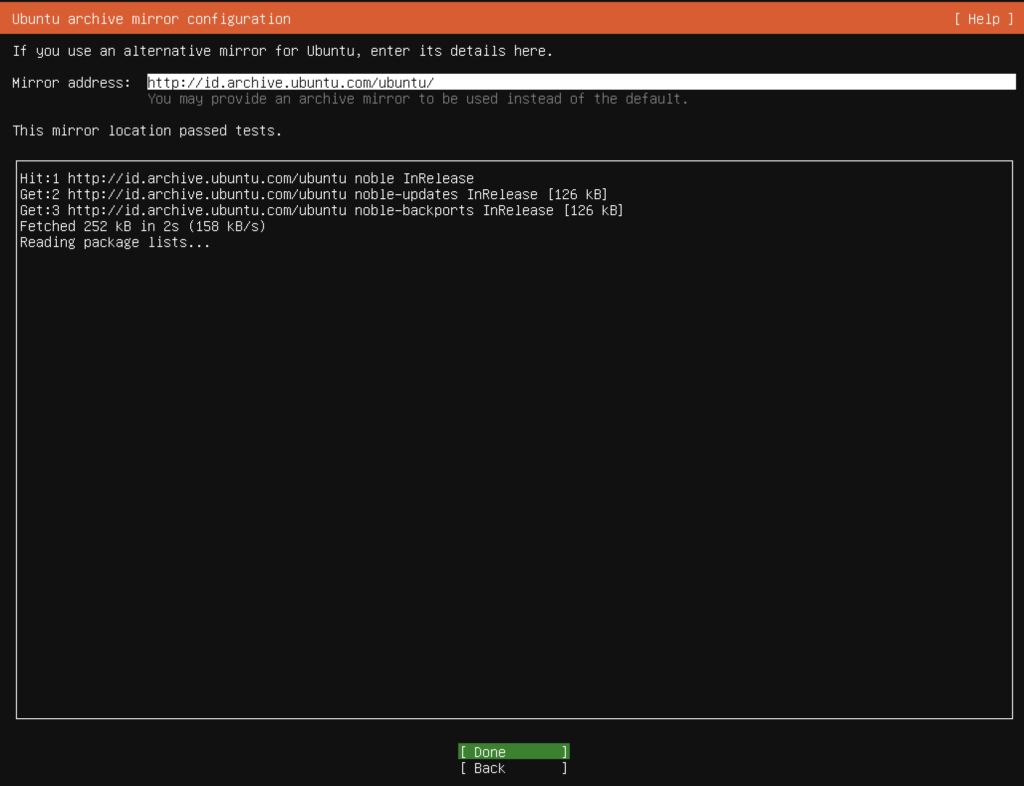
- Selanjutnya Pada bagian installer, pilih update to the new installer dan lanjut
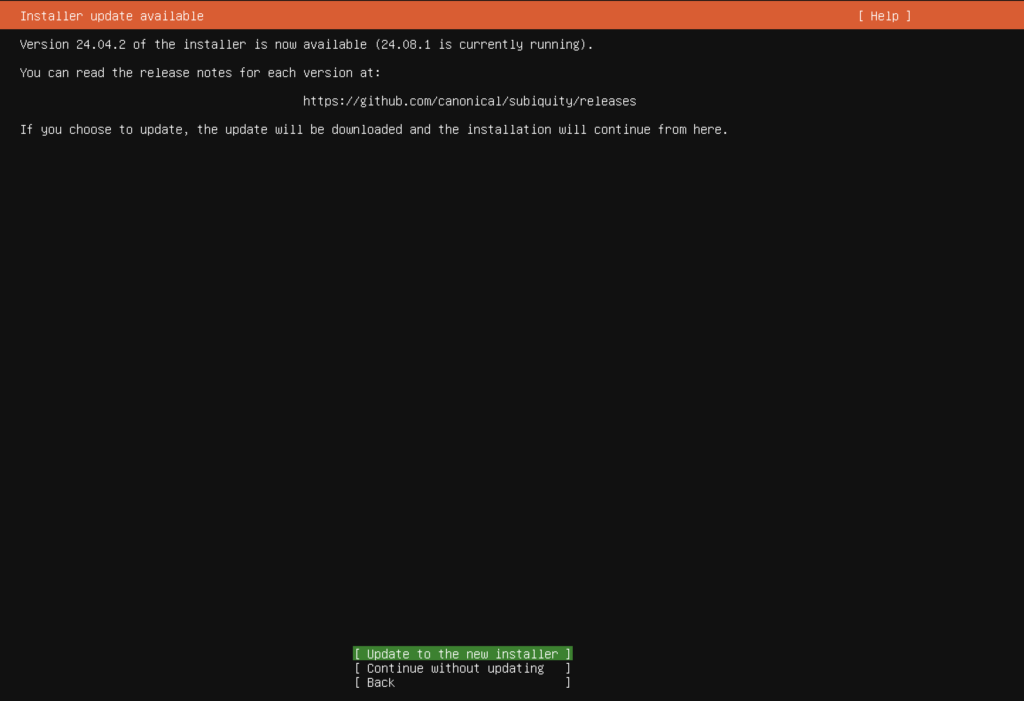
- Pada konfigurasi disk biarkan default dan lanjut
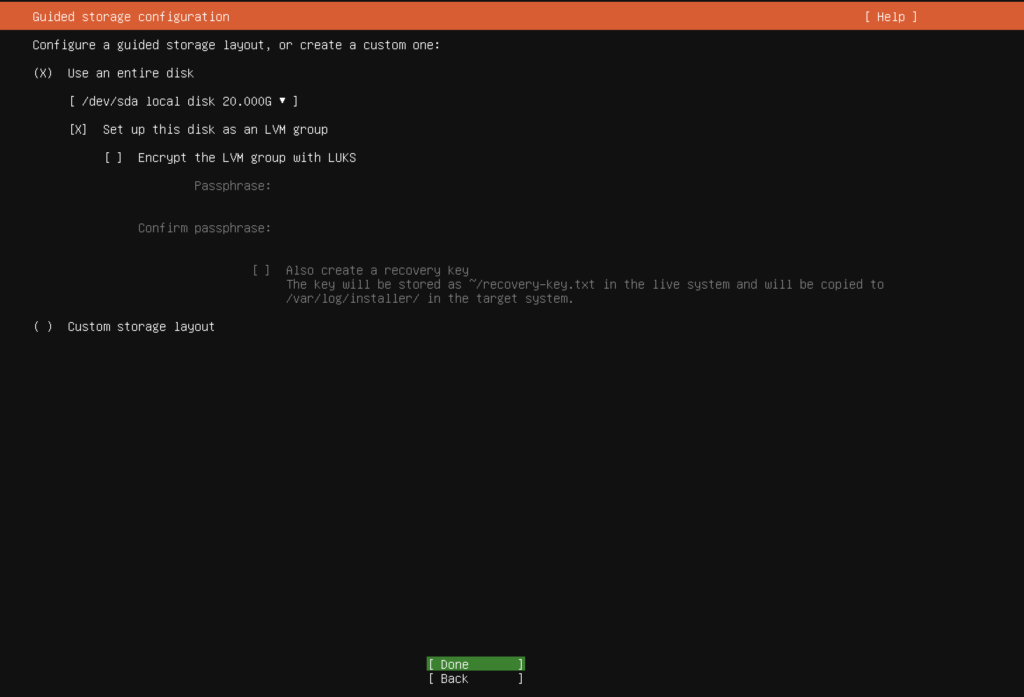
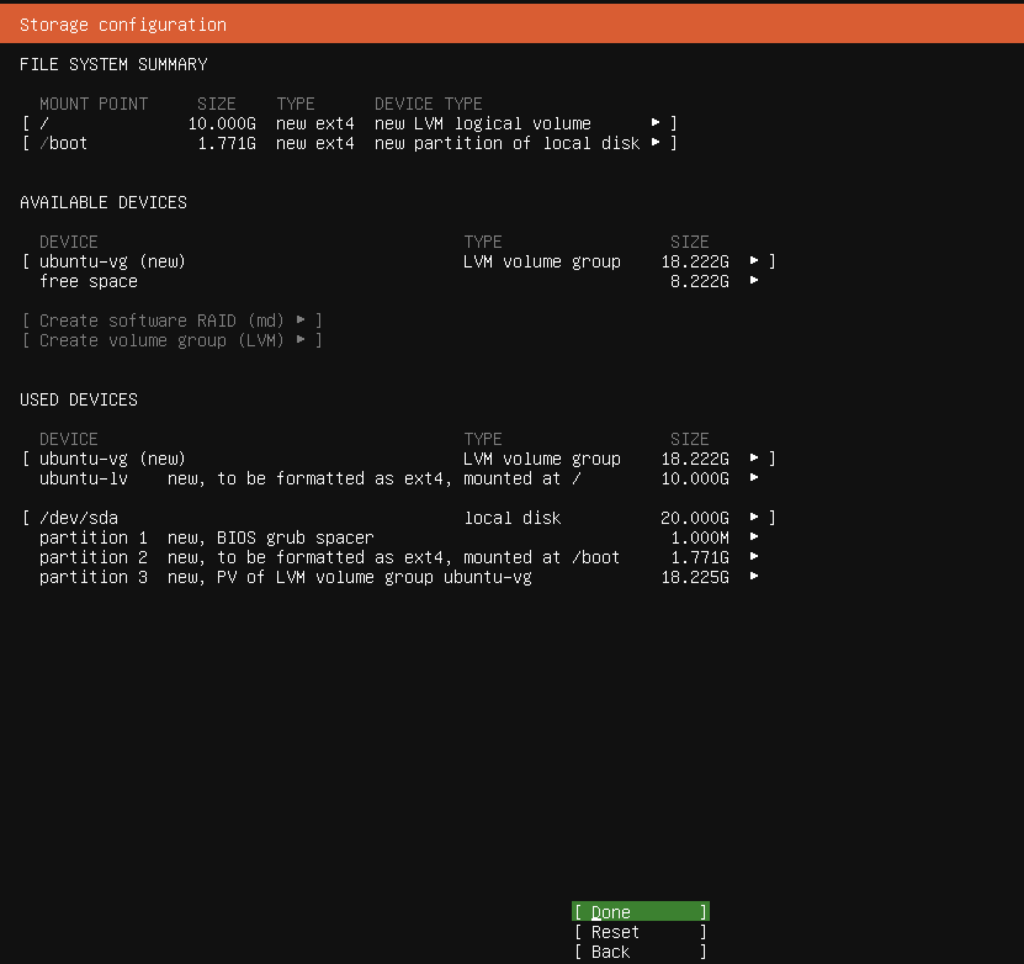
- Sedangkan Pada konfigurasi storage biarkan default dan lanjut
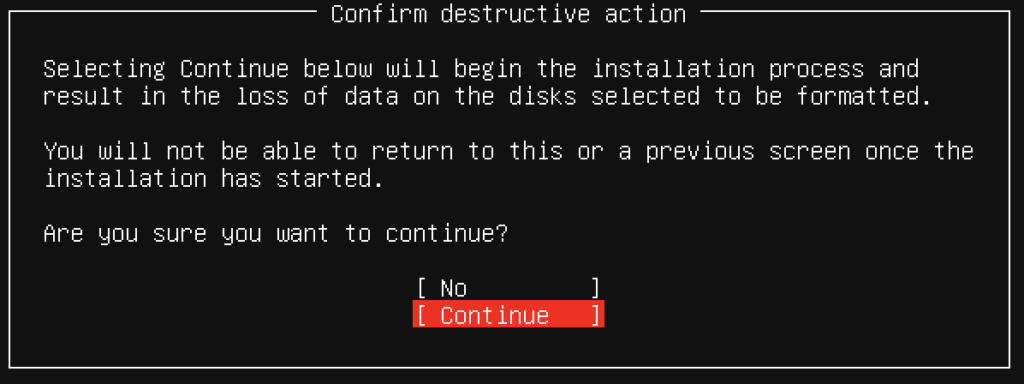
- Lalu pilih continue
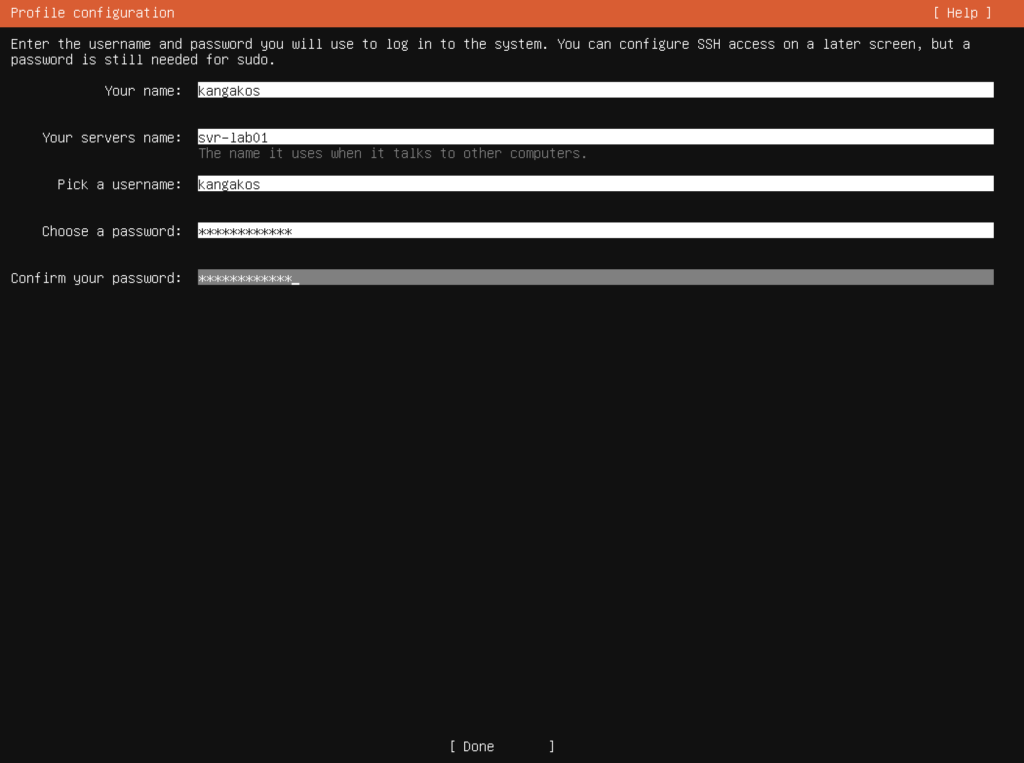
- Selanjutnya Isi profile nama server, password dan lainya, lalu lanjutkan
- Pada upgrade to ubuntu pro pilih skip for now lalu lanjutkan
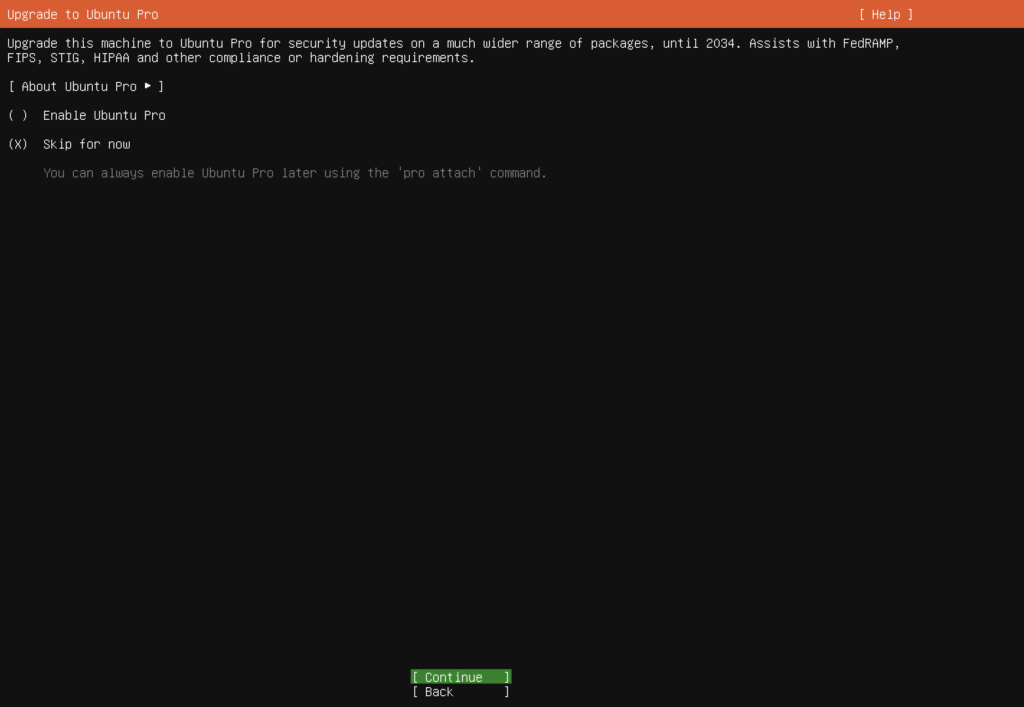
- Selanjutnya Pada SSH Configuration pilih Install OpenSSH Server lalu lanjutkan
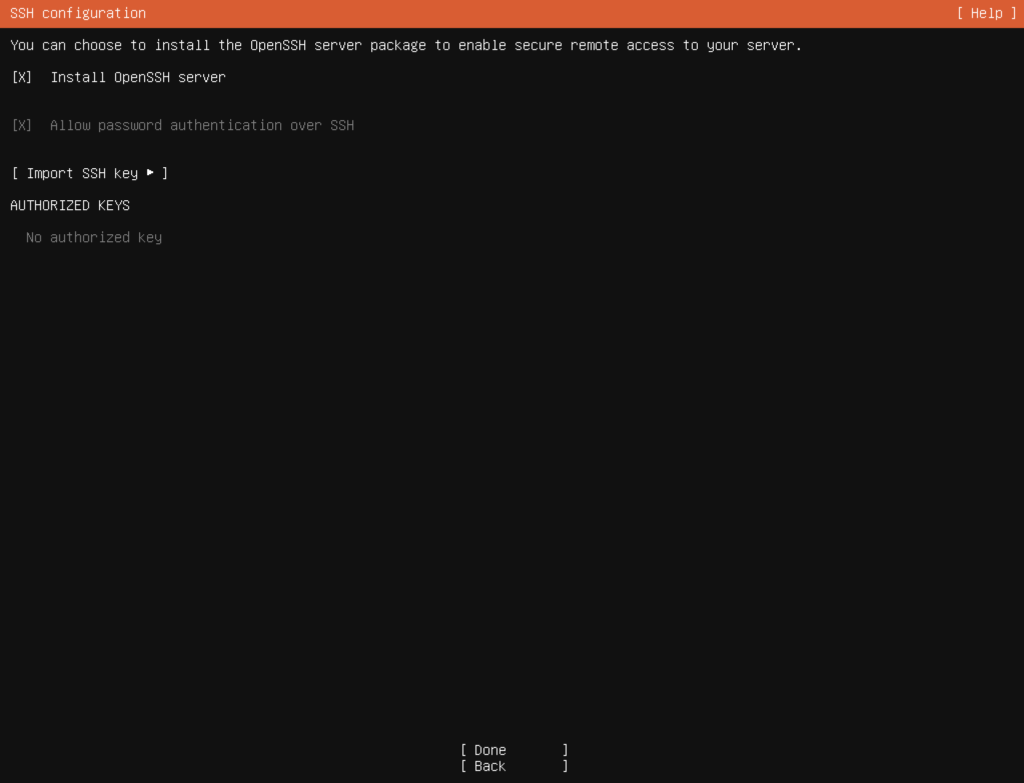
- Pada Featured Server biarkan default lalu lanjutkan
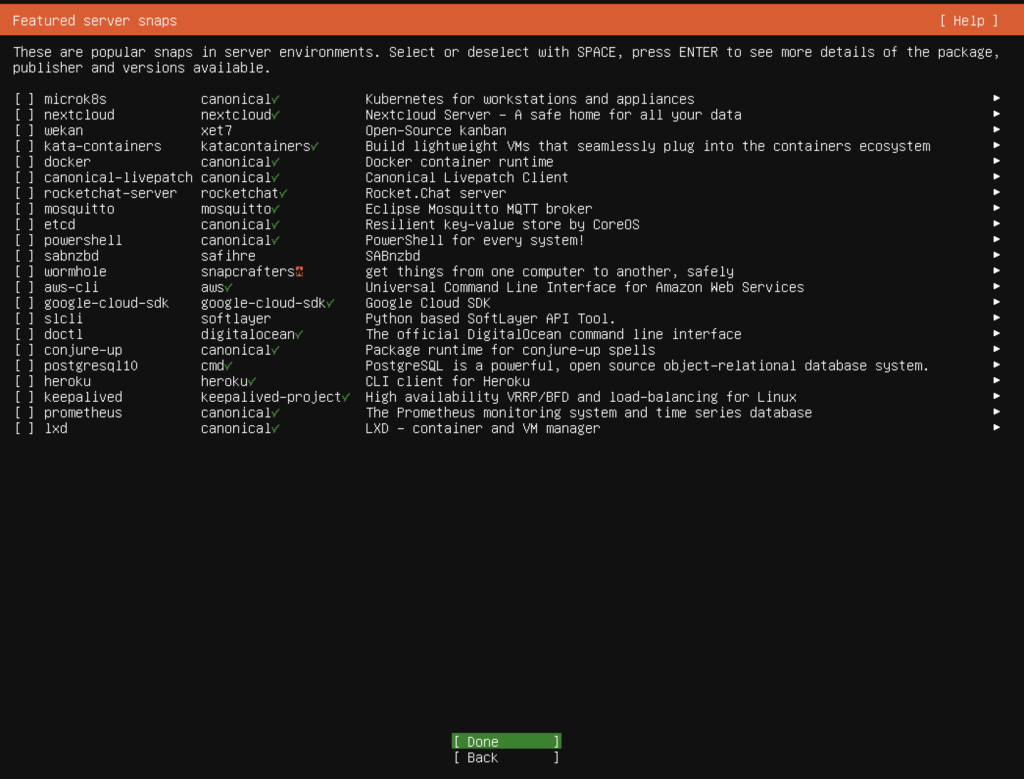
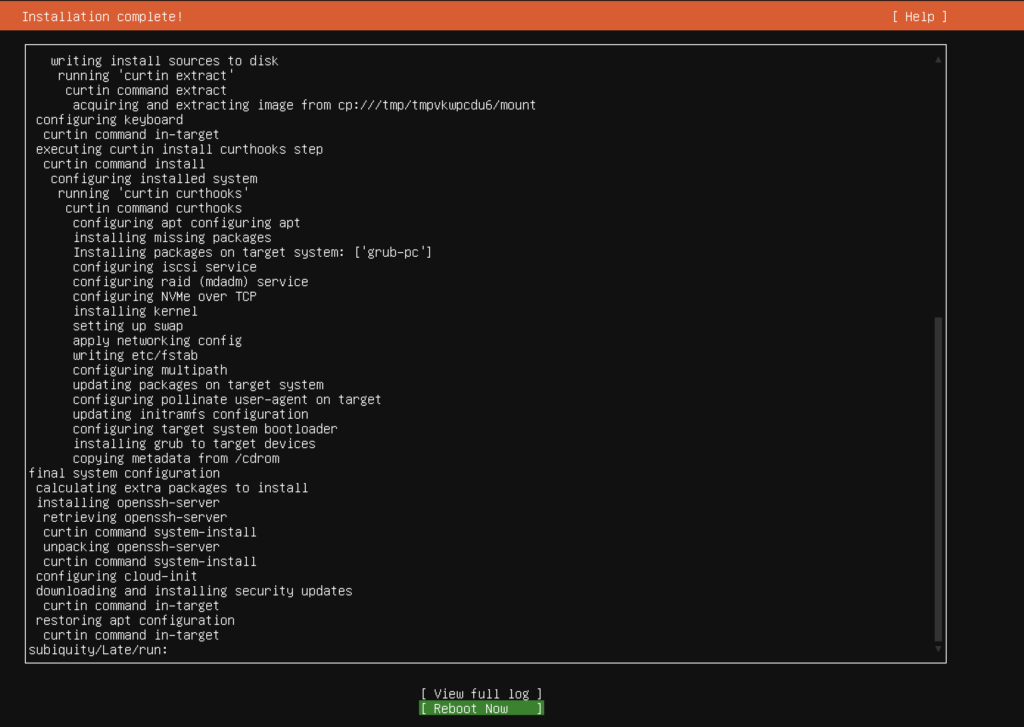
- Selanjutnya tunggu hingga Instalasi selesai
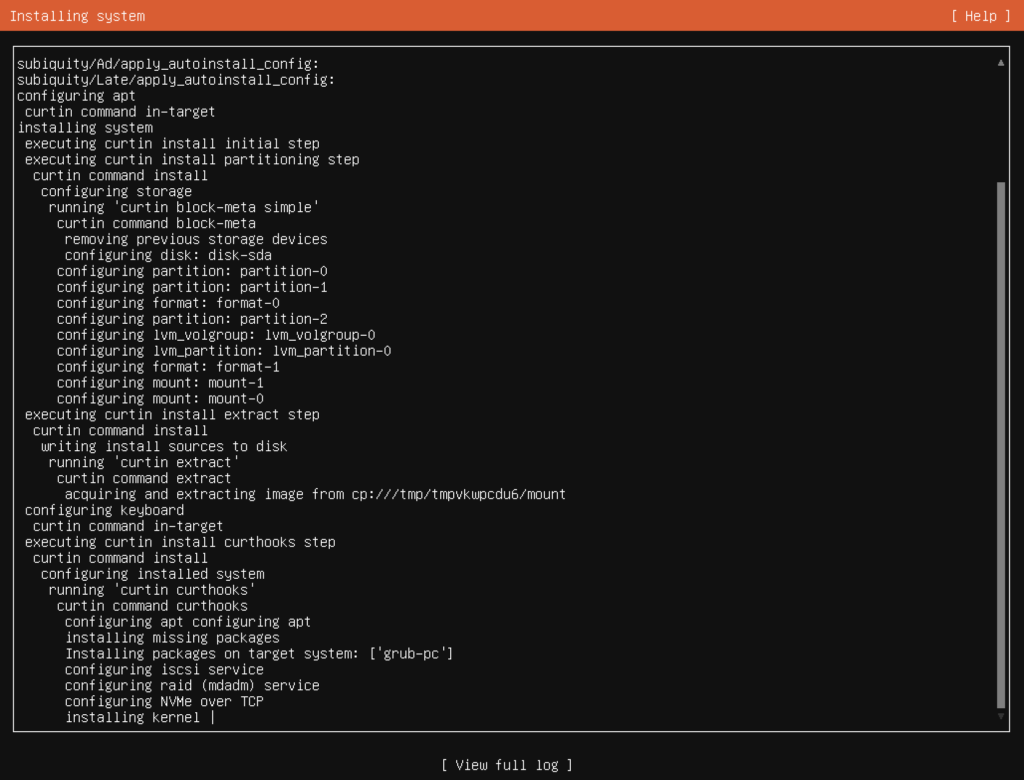
- setelah instalasi selesai, pilih reboot now lalu tunggu hingga restart selesai dan instalasi ubuntu telah selesai
Konfigurasi Pasca Instalasi Ubuntu
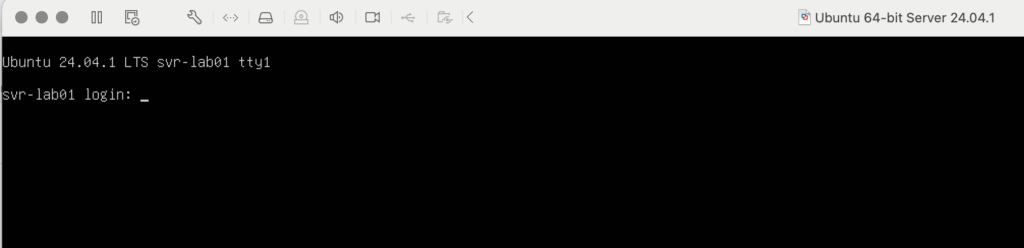
- Login menggunakan akun yang telah dibuat.
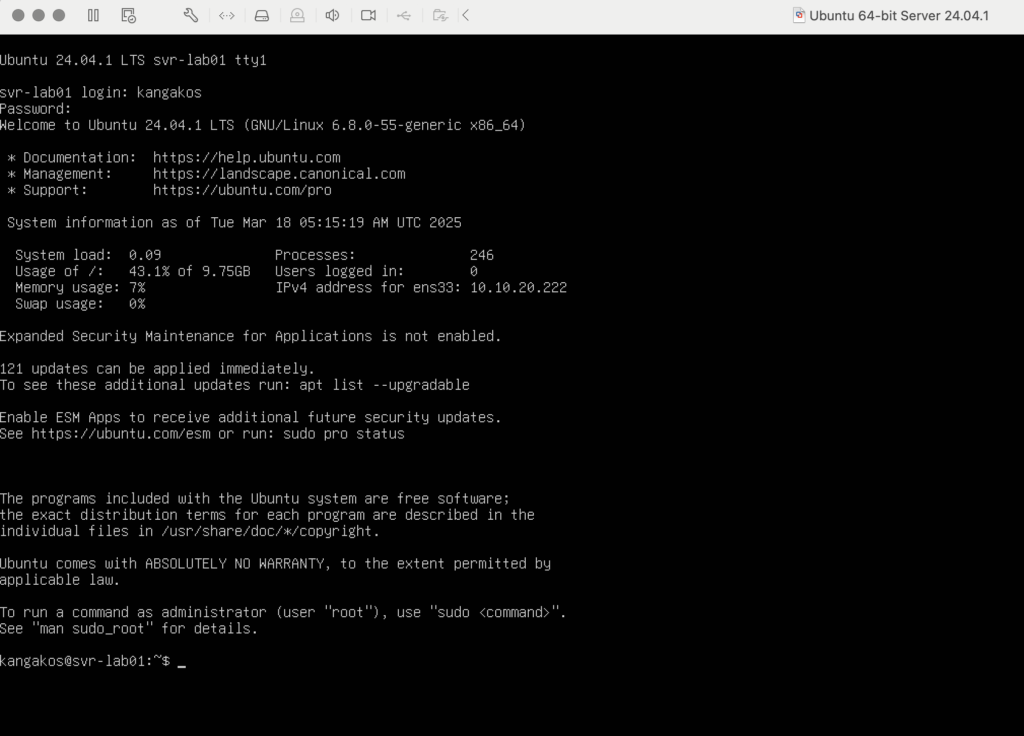
- Jika login berhasil maka akan muncul tampilan sebagai berikut
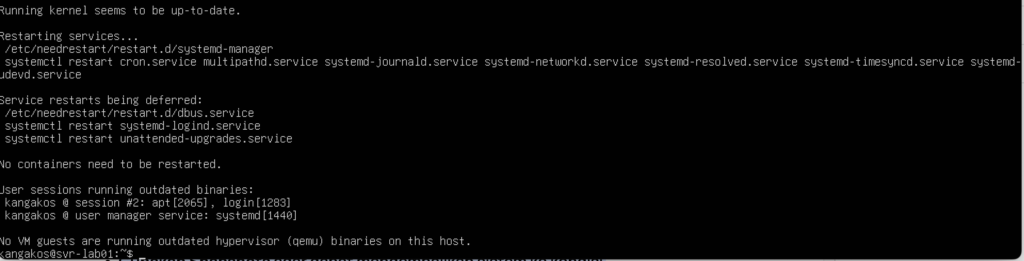
- Perbarui sistem dengan menjalankan perintah berikut pada Terminal:
sudo apt update && sudo apt upgrade -y- Tunggu hingga proses update system selesai
- Selanjutnya instal VMware Tools untuk meningkatkan performa dan kompatibilitas dengan macOS:
sudo apt install open-vm-tools -yTips Optimasi Kinerja Ubuntu pada VMware Fusion
- Gunakan Mode Full Screen untuk pengalaman lebih imersif.
- Aktifkan Shared Folders untuk berbagi file antara macOS dan Ubuntu.
- Gunakan Snapshots agar dapat mengembalikan sistem ke kondisi sebelumnya jika terjadi kesalahan.
Kesimpulan
Sekarang Anda telah berhasil menginstal Ubuntu Linux pada VMware Fusion. Dengan sistem operasi ini, Anda bisa melakukan berbagai aktivitas seperti pengembangan perangkat lunak, eksplorasi Linux, atau menjalankan aplikasi spesifik berbasis Linux langsung dari macOS tanpa perlu dual-boot.
Dengan mengikuti Artikel panduan Cara Instalasi Ubuntu Linux pada VMware Fusion untuk Pemula ini, Anda dapat dengan mudah menjalankan Ubuntu pada sistem Operasi Mac Anda secara virtual. Jangan lupa untuk selalu memperbarui sistem agar mendapatkan keamanan dan fitur terbaru.
Bagikan artikel ini jika bermanfaat dan tinggalkan komentar jika Anda memiliki pertanyaan!



Tinggalkan Balasan